截图
输入清单、跳线盘、舞台布置图都在一个 App 里。把表填好,信号图就自动画出来;
需要幻象电源的话筒接到了不供幻象的输入上,也会先提醒你。
一场演出就是一个项目。填通道表、排跳线盘、画舞台布置图,一直到打印出交给
团队的纸,都在一个 App 里完成。
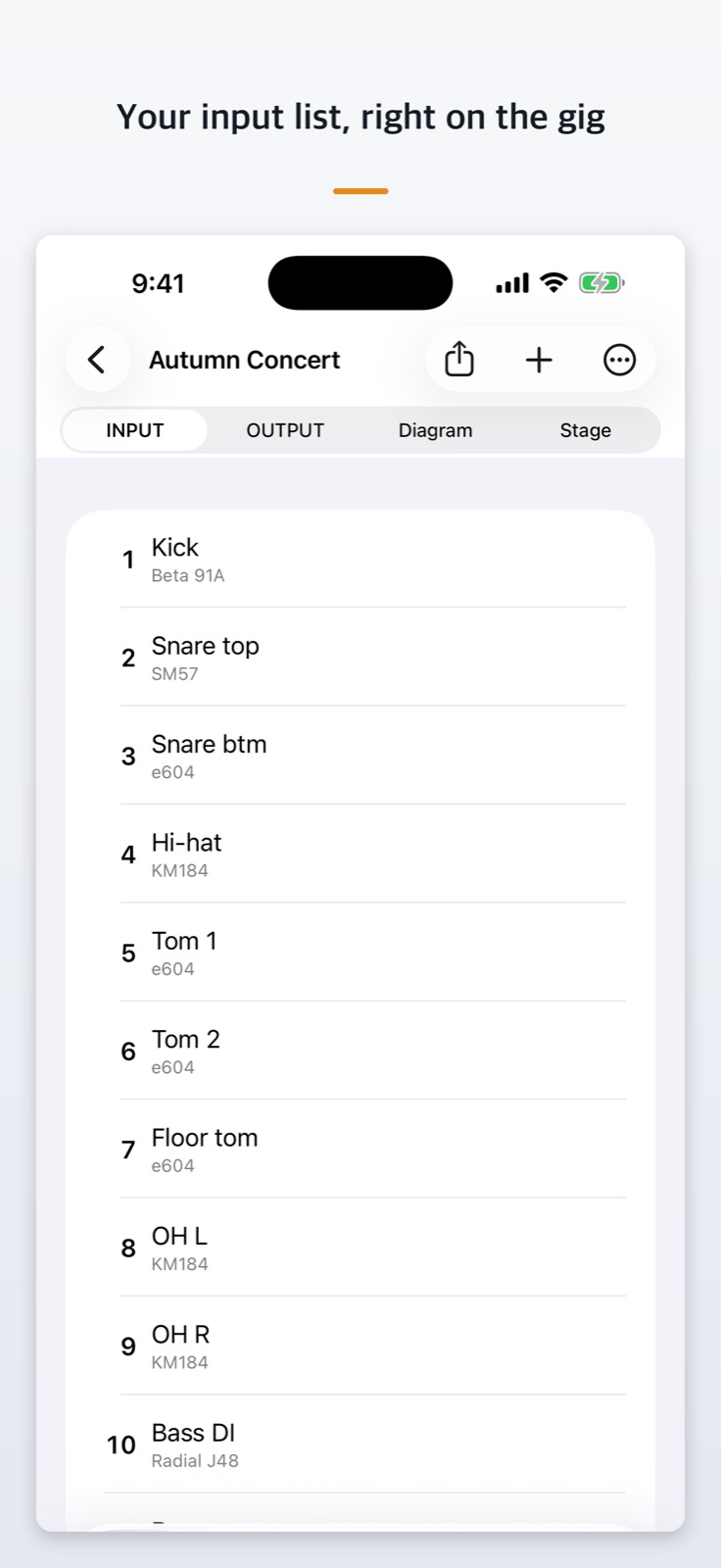
■ I/O 清单
CH · SOURCE · PICK UP · STAND · REMARKS,和现场用的表一模一样。
现场扩声和录音看的栏位不同,所以分成两种 —— 录音会一并显示
PREAMP、INSERT 和 DAW TRACK。
话筒和支架会按型号统计成单独的清单。去仓库拿设备时不用再数一遍。
■ 它会提醒你
- 需要 48V 幻象的音源接在了无法供电的输入上
- 幻象电源送到了带式话筒等会被损坏的设备上
- 喇叭电平输出接进了线路输入
- 同一个通道号在两行里重复使用
- 接口系列不匹配,需要转换线
■ 信号图
清单里写的音源和话筒会直接变成图。相同型号会合并并标出数量(×4),
点一个通道就只跟着那一条信号路径走。
输出与监听、供电与网络这类放不进通道表的系统,可以手动绘制。从一个方块
拖到另一个方块即可连接,用 Apple Pencil 画线也一样。
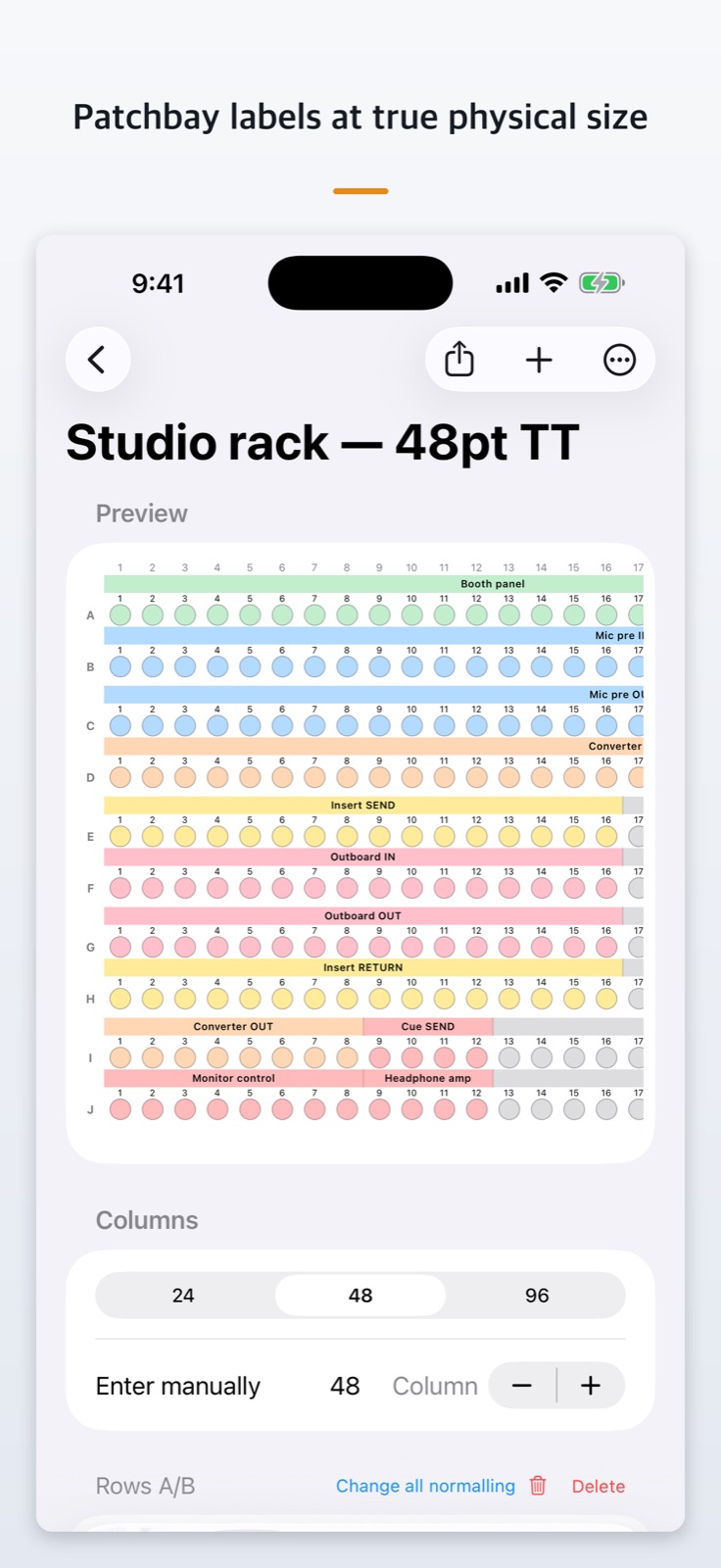
■ 跳线盘
24、48 或 96 列。画出区段后,该范围内的插孔就有了名称和编号,常通也按区段
设置 —— 全常通、半常通、直通。
标签条按实际尺寸打印。就是裁下来插进跳线盘窗口的那张纸。插孔间距各机型
不同,需要你自己量好填入;纸上会一并印出刻度,用尺子量一下就知道打印机
有没有缩放。不是 100mm 就重新打印。
注:默认间距(Bantam 48 点 1U 为 9.5mm)只是参考值。打印前请实测你自己
的机型。
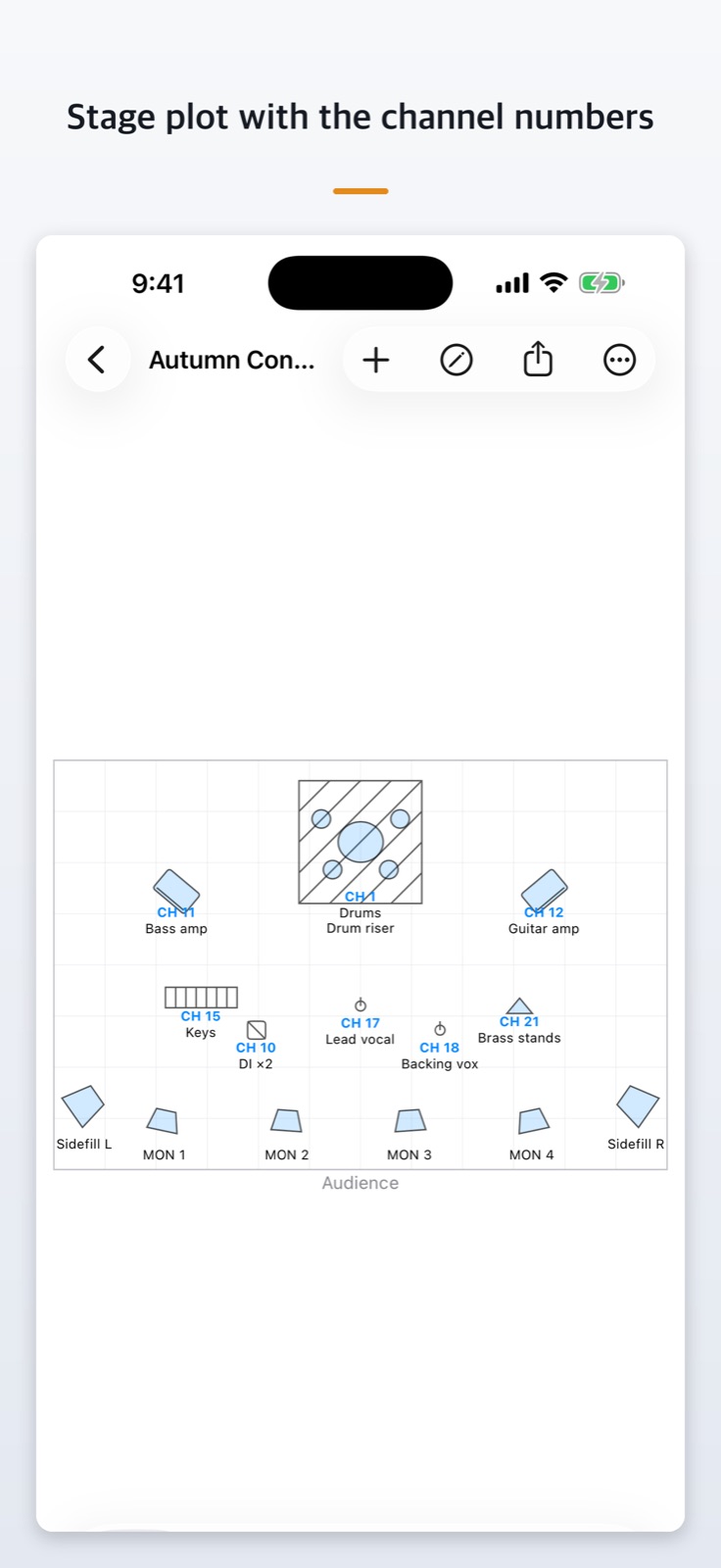
■ 舞台布置图
摆放、旋转、缩放鼓组、音箱、返听和话筒架。可以放到台阶上,还能把 I/O 清单
里的通道号关联到符号上。把场馆的标准布置画一次,之后每场演出复制过来改就行。
可以用 Apple Pencil 在上面标注(Mac 上仅供查看)。
■ 打印出来
I/O 清单、跳线盘表、标签条、信号图、舞台布置图 —— 全部可导出 PDF。
通道多时会自动分页;输入放不下时会分成两栏排布,省纸。
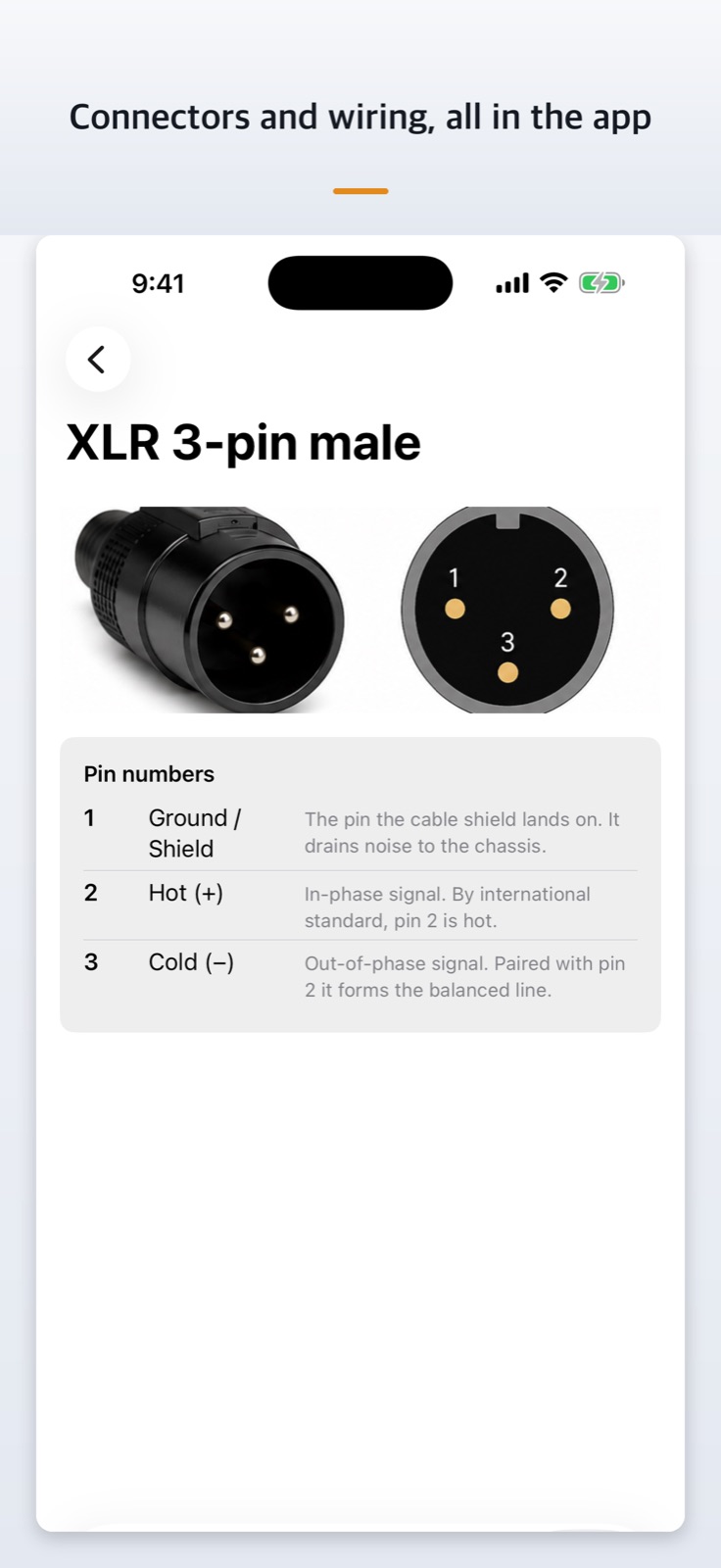
■ 学习(全部免费)
九种接口的实物照片和针脚表:XLR、TRS、TS、Bantam、RCA、Speakon 和 DB25。
还有线缆接线图,以及自己动手连接两端针脚的练习。
那些在现场最容易搞混的地方都写下来了 —— 比如插入 Y 型线里 3 脚(冷端)
该怎么处理。
■ 免费版能做什么
- 所有界面都能建立并查看,通道数不限
- 现场项目、录音项目、跳线盘、信号图、舞台布置图各 2 个
- 也能导出 PDF(带水印)
- 学习部分全部开放
- iCloud 同步也免费。换设备后内容照旧
购买终身版后,数量限制和水印都会取消,并解锁 CSV 导入导出与标签条实际
尺寸打印。
这不是订阅。一次买断,用同一 Apple 账户的 iPhone、iPad 和 Mac 都能打开。
■ 来自开发者
这是为了在现场使用而做的。如果缺什么或哪里不对,请告诉我。