사용법
앱을 처음 켜면 예시 한 벌(24채널 공연)이 이미 들어 있습니다. 지우고 시작해도 되고, 눌러 보며 익힌 뒤 지워도 됩니다 — 예시는 무료 사용 개수에 들어가지 않습니다.
1프로젝트 하나 = 공연 하나
+ 를 눌러 이름·날짜·장소를 적고 라이브인지 레코딩인지 고릅니다. 이 선택이 표의 기본 칸을 정합니다 — 라이브는 CH·SOURCE·PICK UP·STAND·48V·REMARKS, 레코딩은 PANEL·PREAMP·INSERT·DAW TRACK 이 함께 나옵니다.
채널 수는 8·16·24·32·48 중에서 고르거나 직접 입력에 숫자를 칩니다. 콘솔을 고르면 아웃풋 줄 이름까지 한 번에 채워집니다.
2인풋 리스트를 적는다
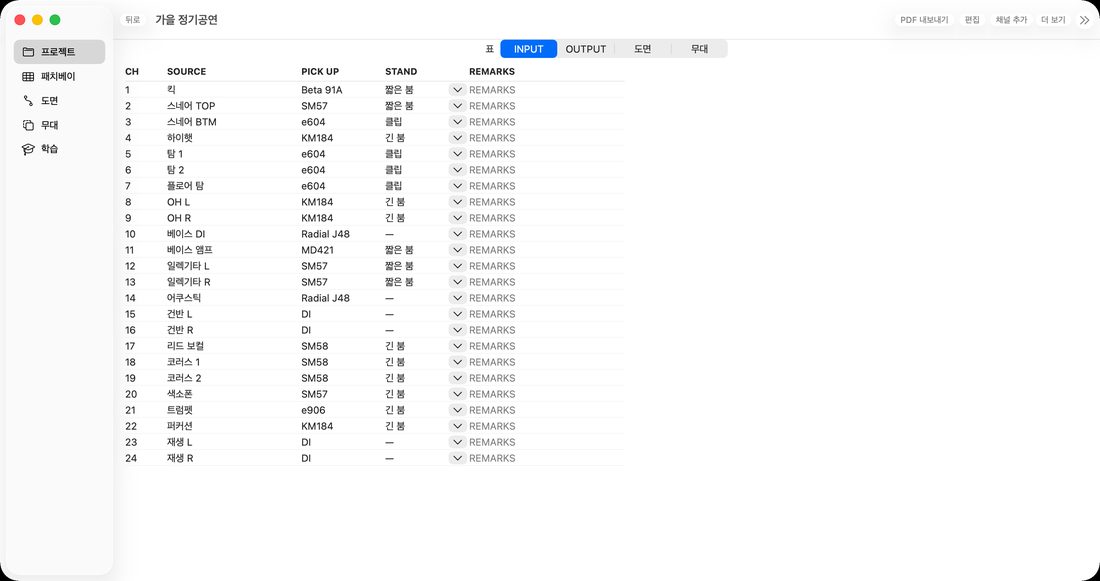
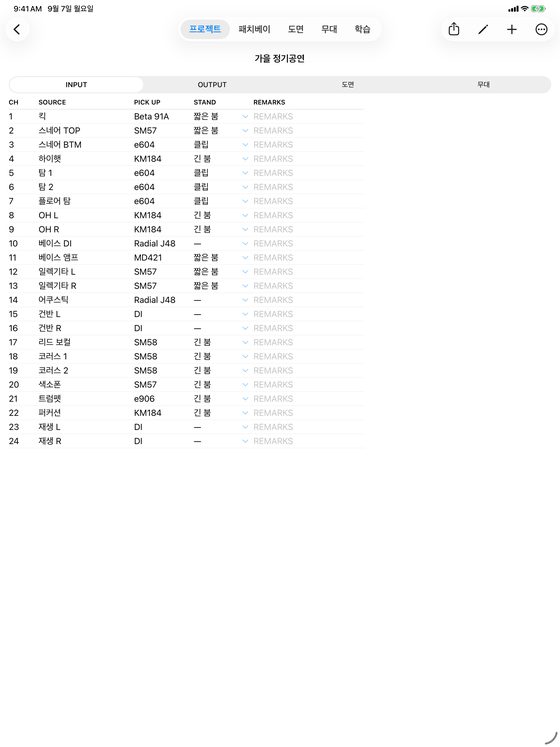
표에 소스·마이크·스탠드를 채웁니다. 스탠드는 눌러서 고르면(SHORT·TALL·CLIP…) 표기가 하나로 모여, 창고에서 챙길 수량이 정확히 세어집니다.
- Tab 옆 칸으로, Shift+Tab 뒤로
- Enter 같은 칸의 아래 줄로 — 한 열을 쭉 채울 때 빠릅니다
- 48V 는 스위치입니다. 팬텀이 필요한 마이크에 켜 두면 앱이 잘못된 자리를 짚어 줍니다
- 아이폰에서는 줄을 눌러 한 줄씩 편집합니다
3무대 배치도에 채널 번호를 얹는다
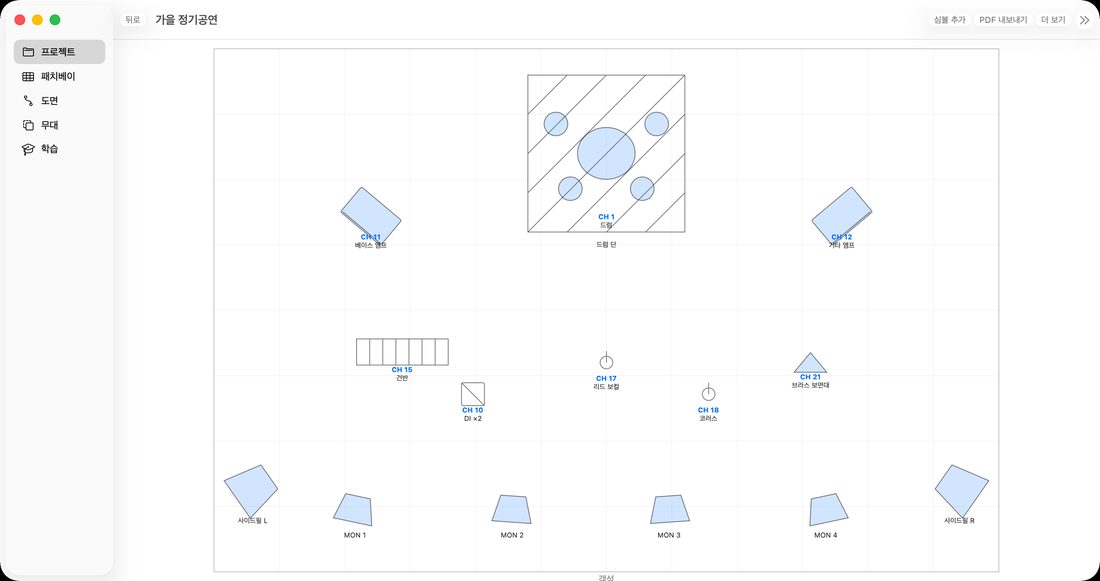
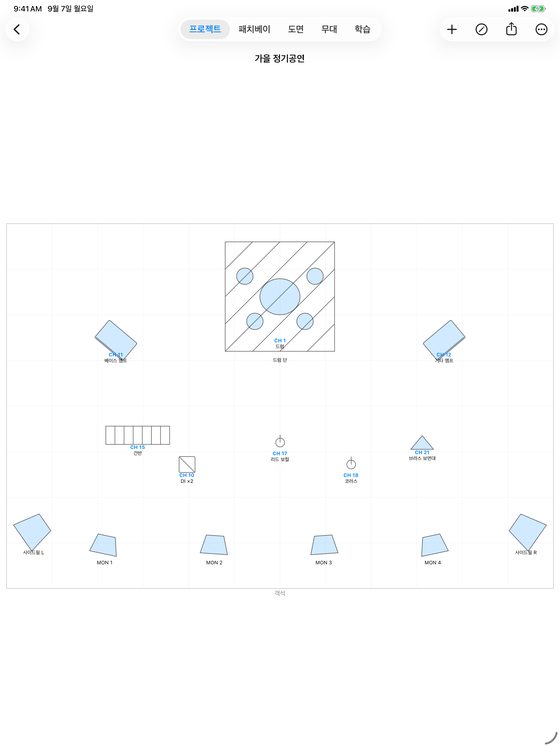
무대 탭에서 심볼(드럼·앰프·마이크 스탠드·웨지)을 끌어다 놓고, 표의 채널을 연결하면 CH 17 처럼 번호가 함께 표시됩니다. 번호를 다시 매겨도 연결은 따라옵니다.
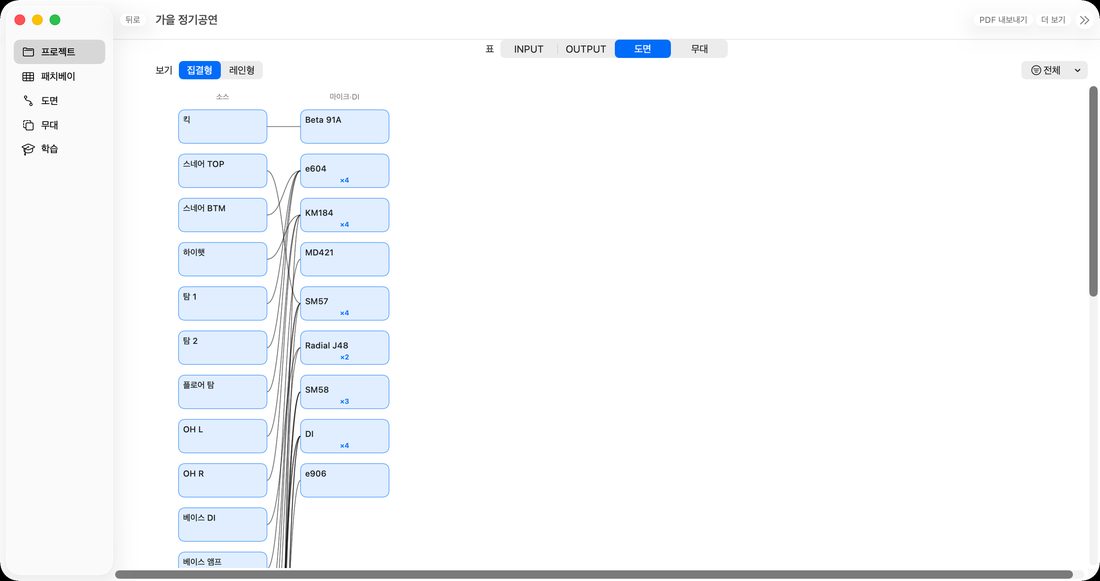
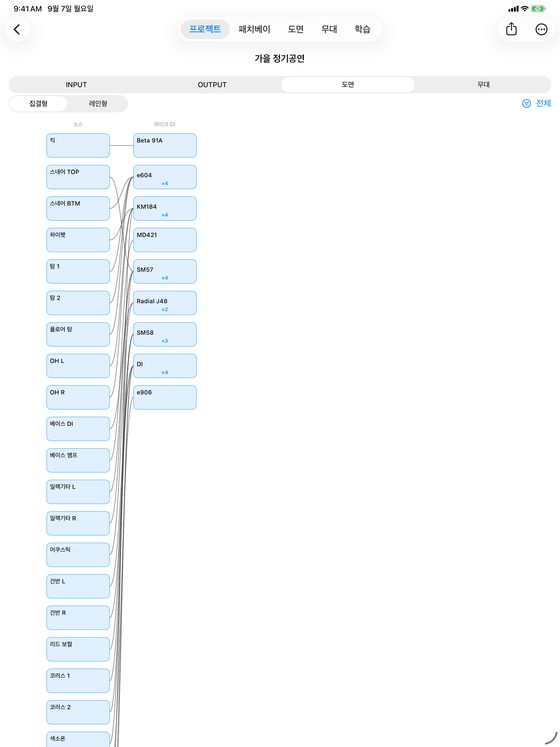
4신호 도면은 저절로 그려진다
표를 적으면 도면 탭에 소스 → 마이크·DI 계통이 그려집니다. 따로 그릴 필요가 없고, 표를 고치면 도면도 함께 바뀝니다. 같은 마이크를 몇 개 쓰는지(×4)도 함께 보입니다.
5패치베이를 짜고 라벨을 실물 크기로 뽑는다
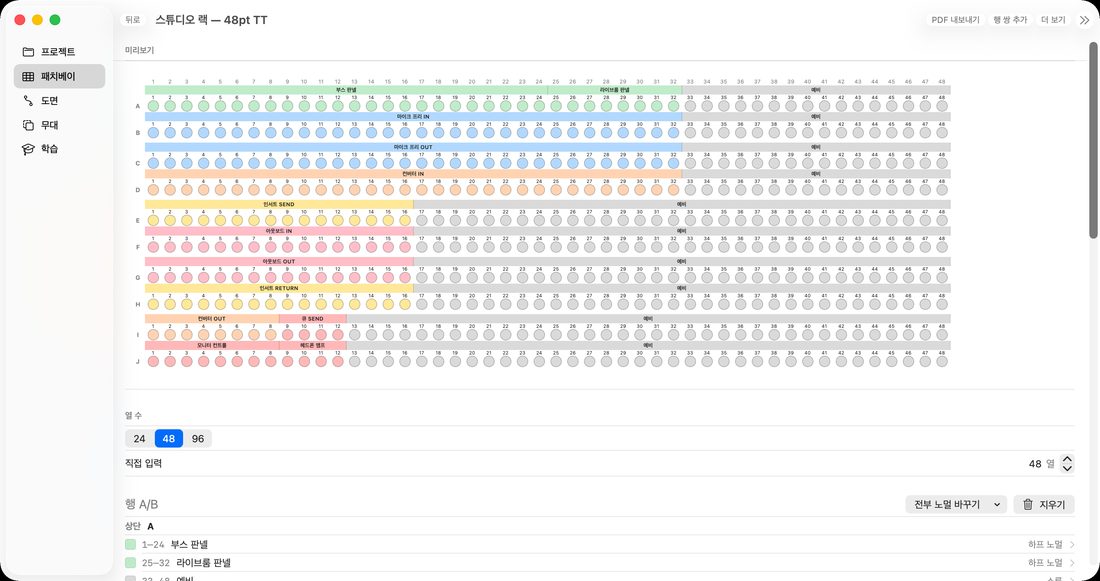
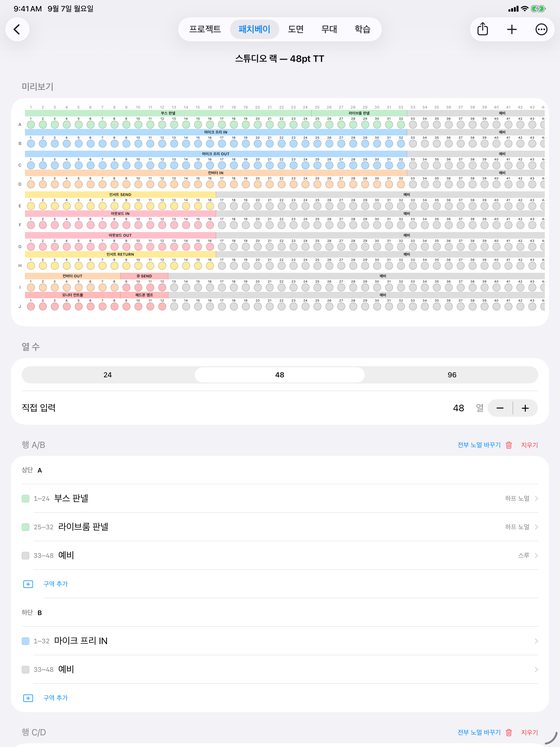
패치베이 탭에서 열 수(24·48·96)를 정하고 구역마다 이름·색·노멀 방식(노멀·하프노멀·스루)을 지정합니다. 라벨 띠는 실물 크기로 인쇄되어 오려서 그대로 붙일 수 있습니다.
6크루에게 넘길 종이를 뽑는다
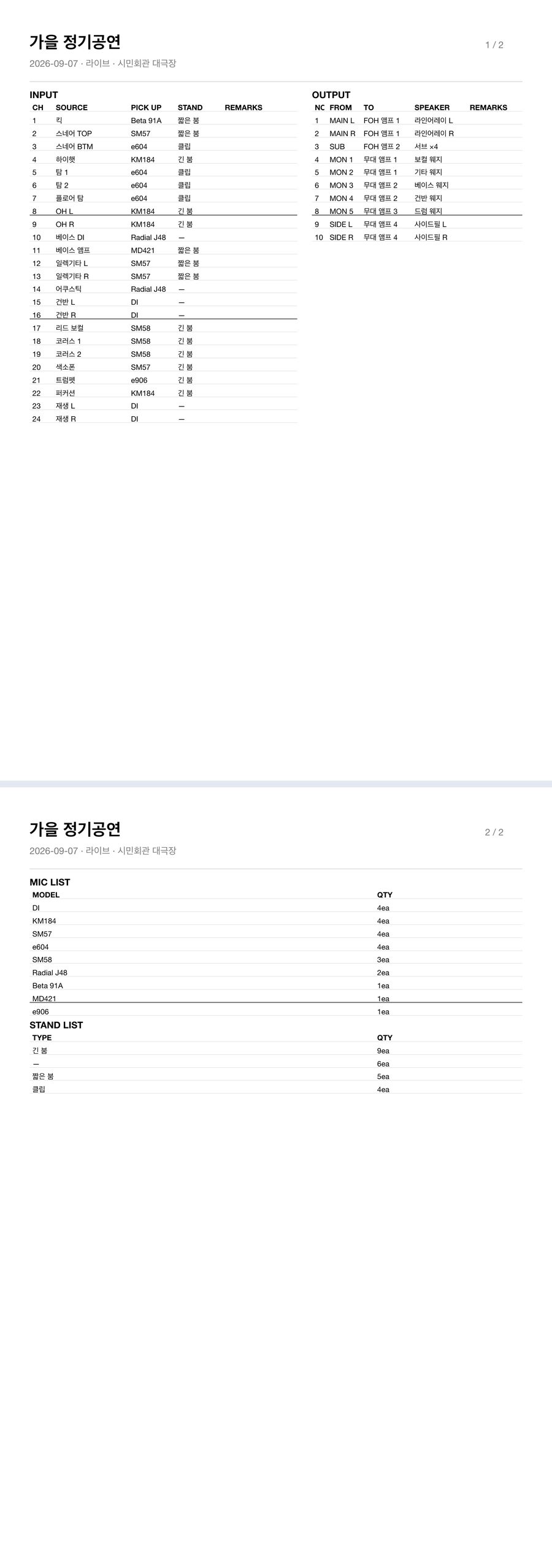
PDF 내보내기를 누르면 인풋·아웃풋 표, 마이크 리스트, 스탠드 리스트가 한 문서로 나옵니다. 저장·공유 전에 실제 페이지를 미리 봅니다 — 종이는 되돌릴 수 없으니까요. 채널이 많으면 인풋을 두 단으로 놓고 아웃풋을 뒤로 넘깁니다.
엑셀로 이어서 작업하려면 INPUT CSV 내보내기, 반대로 이미 있는 시트를 가져오려면 CSV 가져오기를 씁니다.
7모르는 커넥터는 앱 안에서 본다
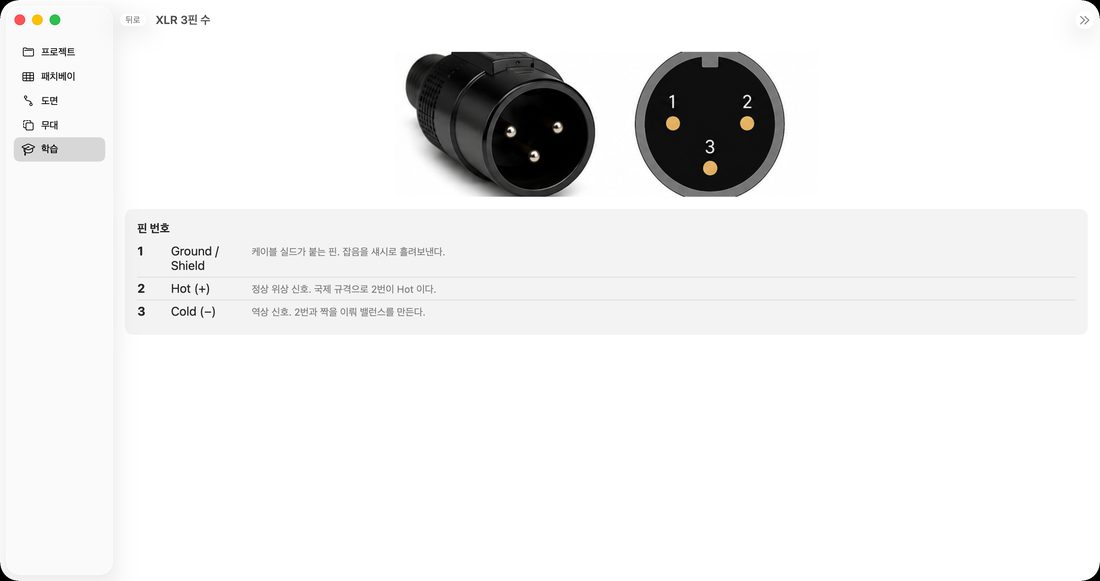
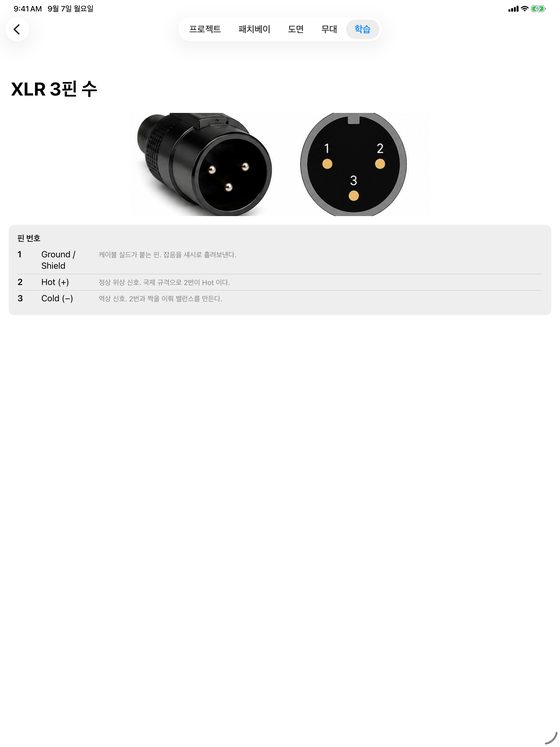
학습 탭에 커넥터 도감과 케이블 결선도가 있습니다. XLR·TRS·TS·밴텀(TT)·RCA·Speakon·DB25 의 핀 번호와, 각 핀이 무슨 신호인지 적혀 있습니다. 이 부분은 전부 무료입니다.
자주 묻는 질문
여기서 답을 못 찾으시면 아래 메일로 알려주세요. 어떤 화면에서 무엇을 누르셨는지 적어 주시면 훨씬 빨리 잡습니다.
무료로 어디까지 쓸 수 있나요?
종류마다 프로젝트 두 개(라이브 둘·레코딩 둘)와, 프로젝트 밖 문서(패치베이·도면·무대 배치도)를 종류마다 두 개까지 만들 수 있습니다. 커넥터 도감과 케이블 결선도는 제한 없이 무료입니다. 처음 깔려 있는 예시는 이 개수에 들어가지 않습니다.
평생이용권은 기기마다 따로 사야 하나요?
아닙니다. 아이폰·아이패드·맥이 하나의 앱으로 묶여 있어 한 번 구입하면 같은 Apple 계정의 기기에서 모두 열립니다. 구독이 아니라 한 번 내는 평생이용권입니다. 기기를 바꾸셨다면 결제 화면의 구입 복원을 누르세요.
아이폰에서 만든 것이 아이패드·맥에 안 보입니다.
같은 Apple 계정으로 로그인되어 있고 기기의 iCloud Drive 가 켜져 있어야 합니다. 설정 → [내 이름] → iCloud 에서 확인해 주세요. 처음 동기화는 네트워크 상태에 따라 몇 분 걸릴 수 있고, 앱을 껐다 켜면 더 빨리 내려옵니다.
패치베이 라벨이 실물 크기로 안 맞습니다.
인쇄 대화상자에서 배율 100%('페이지에 맞춤' 해제)로 뽑아야 합니다. 그래도 어긋나면 쓰시는 패치베이의 잭 간격을 자로 재서 라벨 띠 설정의 잭 피치와 띠 높이에 넣어 주세요. 기본값(9.5mm / 6mm)은 참고값입니다.
엑셀 시트를 가져오면 줄이 빠집니다.
CSV 의 머리글과 칸 수가 표와 맞아야 합니다. 합계·메모처럼 CH 칸이 비었거나 숫자가 아닌 줄은 건너뜁니다. 가져온 뒤 앱이 "몇 줄을 왜 건너뛰었는지" 알려주니 그 문장을 보고 엑셀에서 그 줄만 고치면 됩니다.
처음 있던 예시를 지웠는데 다시 보고 싶습니다.
그 탭의 목록을 비우면(내가 만든 것도 없는 상태) 예시 다시 넣기 단추가 나옵니다. 예시를 지워도 다른 기기에서 되살아나지 않으니 안심하고 지우셔도 됩니다.
여러 개를 한 번에 지우고 싶습니다.
목록에서 편집을 누르면 줄마다 동그라미가 생깁니다. 줄 아무 곳이나 눌러 고른 뒤 휴지통을 누르면 한 번에 지웁니다. 맥에서는 ⌘E 편집 · ⌘A 모두 선택 · ⌫ 지우기 입니다.
앱이 한국어가 아닌 다른 말로 뜨게 하려면?
기기 언어를 따라갑니다. 한국어·영어·일본어·중국어(간체)·스페인어·독일어·포르투갈어·프랑스어를 지원하며(독일어·포르투갈어·프랑스어는 1.2.2부터), iOS 는 설정 → 앱 → 언어에서 이 앱만 따로 정할 수도 있습니다. 다만 CSV 의 머리글은 어느 언어에서나 고정입니다 — 다른 기기에서 만든 파일을 서로 읽어야 하기 때문입니다.
개인정보처리방침
최종 수정일: 2026년 9월 7일
적용 범위
이 방침은 iOS·iPadOS·macOS 앱 Patch & I/O에 적용됩니다. ML Music Studio 의 다른 앱과 웹사이트 도구에 대한 방침은 사이트의 전체 개인정보처리방침에 있습니다.
수집하는 정보
앱은 이름·이메일 같은 개인을 식별할 수 있는 정보를 수집하지 않습니다. 계정 가입이 없고, 분석(Analytics) 도구나 광고 SDK 도 사용하지 않습니다. 저희 서버로 보내는 데이터가 없습니다.
내가 만든 자료는 어디에 있나
프로젝트·패치베이·도면·배치도는 기기 안에 저장됩니다. 기기에서 iCloud 가 켜져 있으면 Apple 의 iCloud 개인 데이터베이스를 통해 사용자 본인의 기기끼리만 동기화됩니다.
- 이 데이터는 사용자의 Apple 계정에 속하며 저희는 열람할 수 없습니다.
- iCloud 를 끄면 동기화도 멈추고, 자료는 기기 안에만 남습니다.
- 앱을 지우면 기기의 자료도 함께 지워집니다. iCloud 에 있는 사본은 설정 → Apple 계정 → iCloud 에서 관리합니다.
기기 권한
마이크·위치·카메라·연락처 권한을 요청하지 않습니다. 무대 배치도에 사진을 깔 때만 사용자가 직접 고른 이미지를 읽고, 그 사진은 줄여서 문서 안에 저장됩니다.
내보낸 파일
PDF·CSV 만들기와 라벨 인쇄는 전부 기기 안에서 처리됩니다. 만들어진 파일은 사용자가 저장·공유를 직접 고를 때만 기기 밖으로 나갑니다.
결제
평생이용권(인앱 구입)의 결제는 Apple 의 StoreKit 을 통해서만 이루어집니다. 저희는 결제 수단이나 카드 정보를 전혀 수집하지 않습니다. 구입 여부만 기기에서 확인합니다.
제3자 공유
제3자와 공유하는 개인정보가 없습니다. 앱 안에 광고나 제휴 링크가 없습니다.
어린이
이 앱은 음향 실무자를 위한 도구이며, 어린이를 대상으로 하지 않고 어린이의 정보를 수집하지 않습니다.
변경 사항
방침이 바뀌면 이 페이지에 반영하고 위의 최종 수정일을 갱신합니다.
정확도에 대한 고지
라벨 띠의 잭 피치·띠 높이 기본값은 실측이 아니라 참고값입니다. 인쇄 전에 쓰시는 기종을 자로 재서 값을 넣어 확인해 주세요.
문의
버그·기능 제안·환불 문의 모두 환영합니다. 어떤 기기(아이폰/아이패드/맥)에서 어떤 화면이었는지 적어 주시면 빠르게 답합니다.
wa547@hanmail.net